Přihlášení a registrace
Ve pravém horním rohu klikněte na text 'Účet' a vyberte si,
pokud si vytvoříte nového uživatele přes registraci, nebo se přihlásíte
ke existujícímu uživateli.
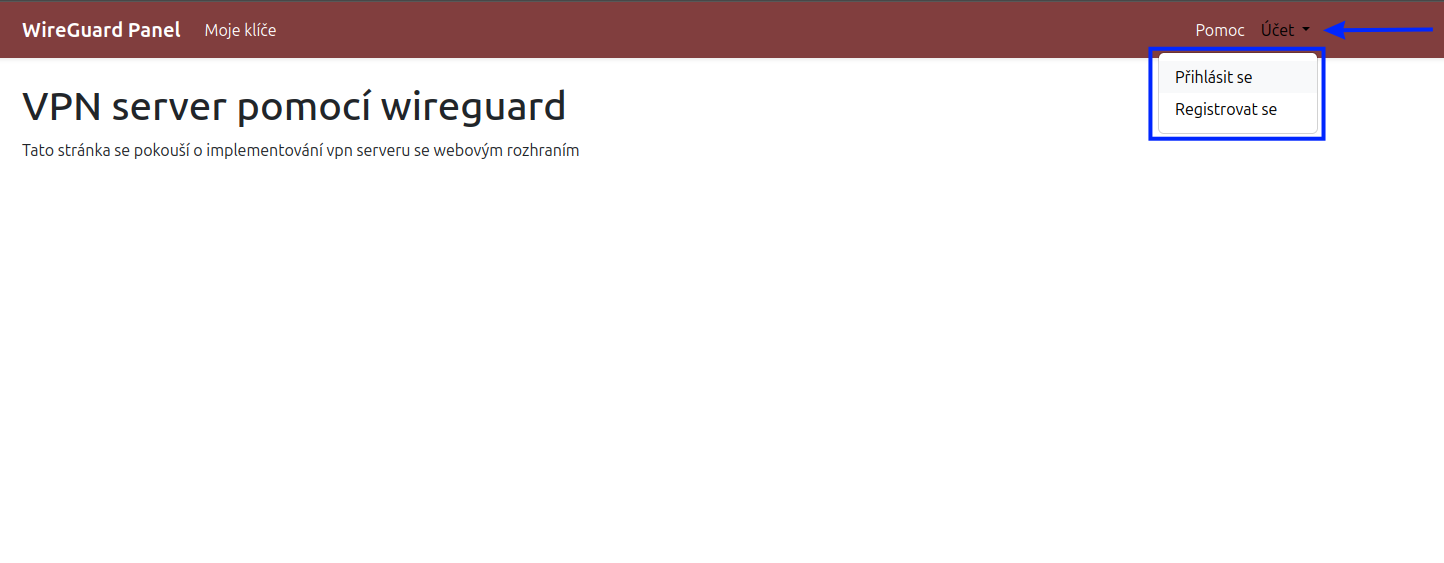
Nově vytvořený uživatel nebude ověřený a nebude moct používat VPN server. Pro ověření kontaktujte správce.
Připojení ke VPN serveru
Abyste se mohli připojit na VPN server, nejdříve potřebujete si vytvořít klíč.
Potřebujete být přihlášený pro vytváření klíčů
- Přihlaste se do vašeho ověřeného uživatelského účtu.
- Klikněta na záložky 'Moje klíče' v navigaci.
-
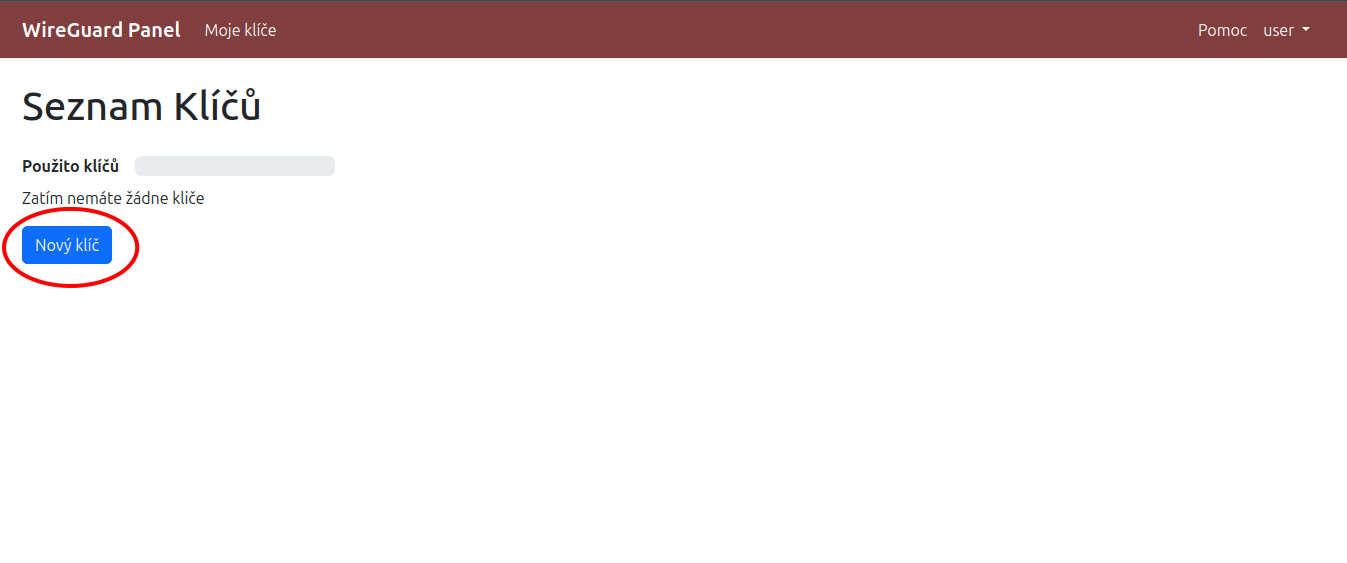
Klikněte na tlačítko 'Nový klíč' pro vytvoření nového klíče.
-
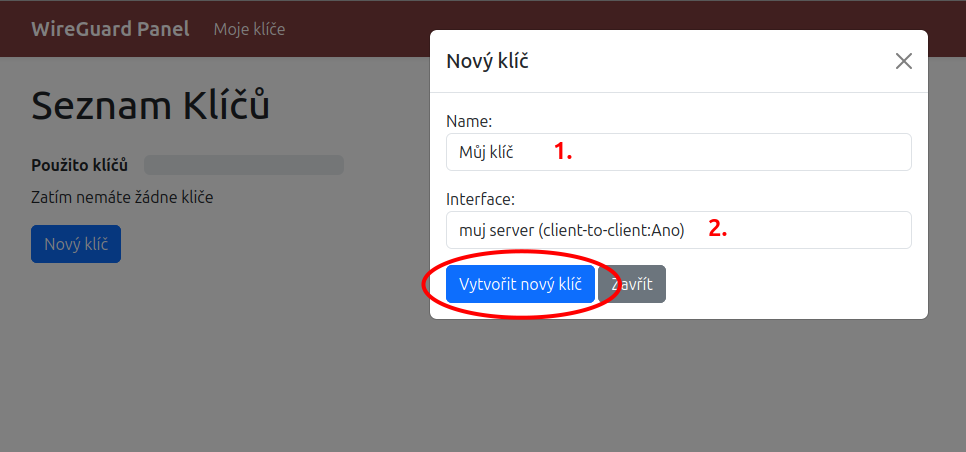
Zadejte jméno klíče (1) a vyberte rozhraní serveru (2). Potom klikněte na 'Vytvořit nový klíč.'
-
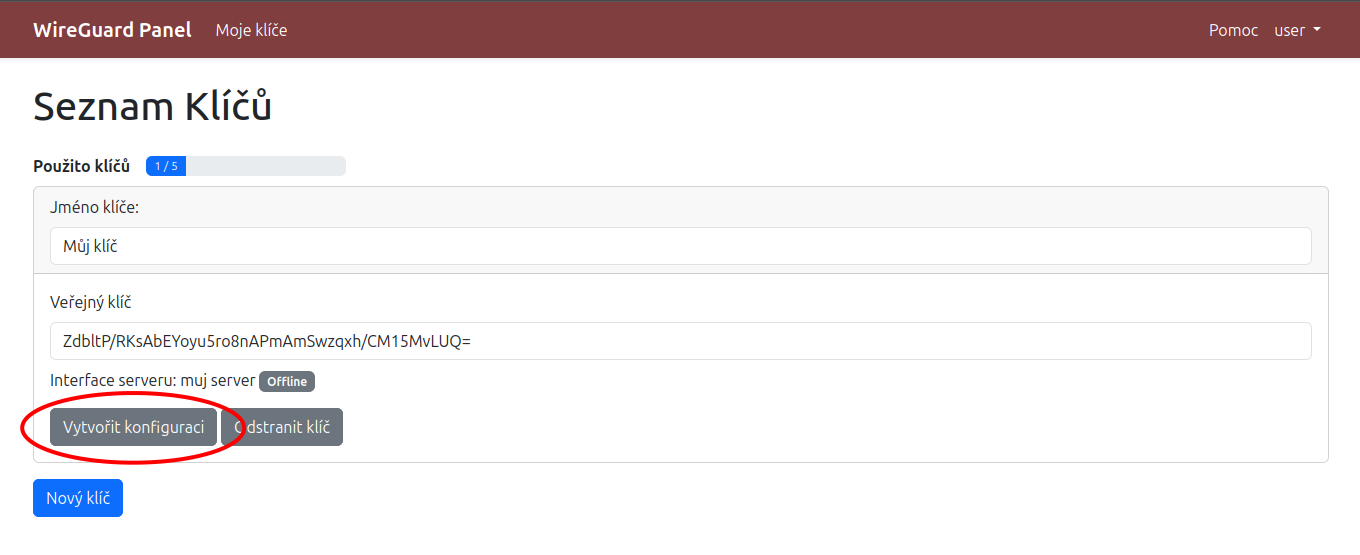
Klikněte na 'Vytvořit konfiguraci' na kartu klíče, kterého jste vytvořili.
-
Vyberte, jestli chcete plný tunel, kde každý provoz sítě se přesměruje přes VPN server,
nebo Split tunel, kde jenom pro adresy v síti rozhraní serveru bude přesměrován přes VPN server.
Potom stáhněte soubor Wireguard připojení.
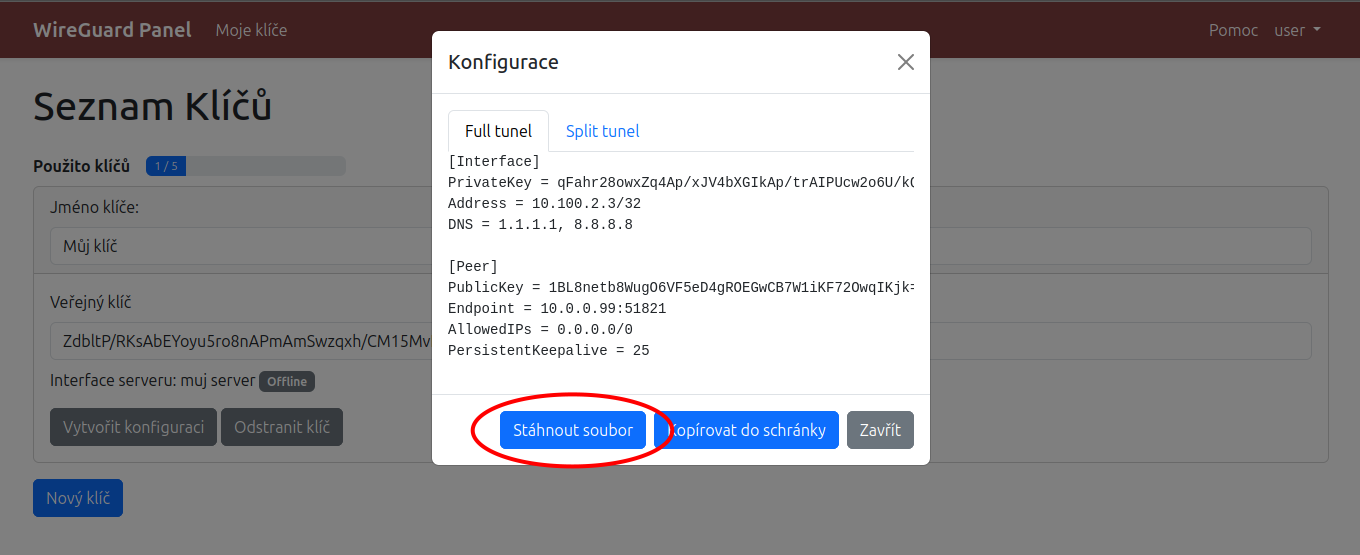
Způsob nastavení VPN tunelu na různých operačních systémech je jiný. Odtuď následuje postup pro Linux s distribucí Ubuntu a grafickým rozhraní GNOME, potom pro Windows. Jméno konfiguračního souboru nesmí mít závorky, které se přidávají pokud už existuje soubor se stejným názvem na zařízení
VPN tunel - Linux (Ubuntu/GNOME)
- Pro používání wireguard klienta protřebuje instalovat wireguard na vašem zařízení. Otevřete terminál (CTRL+ALT+T) a spusťte příkaz: sudo apt install wireguard
-
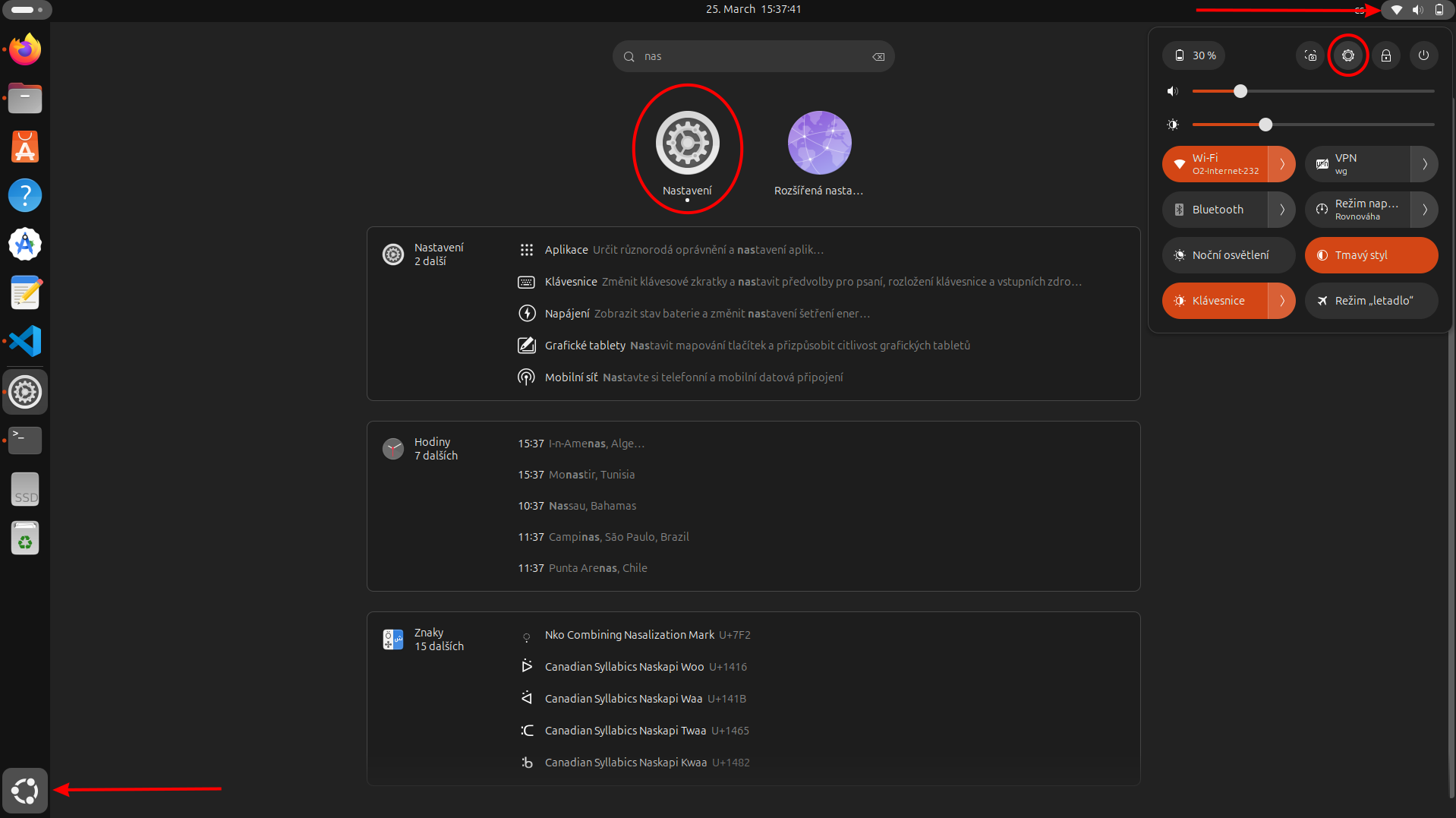
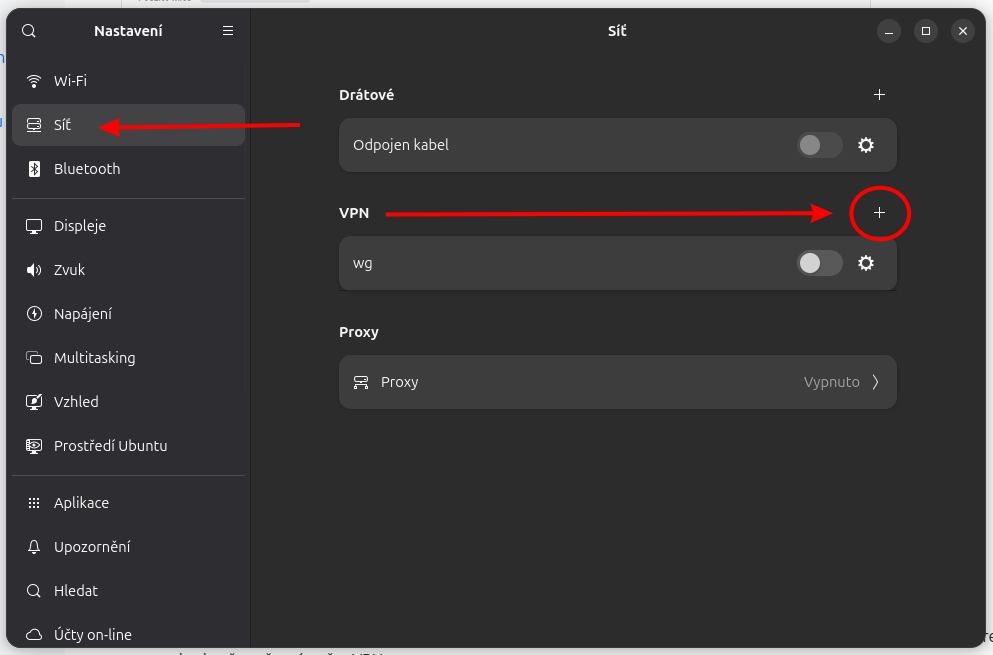
Přejděte na nastavení v záložce "Síť" a vytvořte nové VPN připojení. Můžete tam přejít do nastavení
kliknutím ve pravém horním rohu na záložku kde je zobrazeno připojení,zvuk a napájení.
Nebo vyhledat nastavení v vyhledávaní aplikací.
-
Importujte nastavení wireguardu ze stáhnutého souboru nebo vypište wireguard tunel nastavení v grafickém rozhraní.
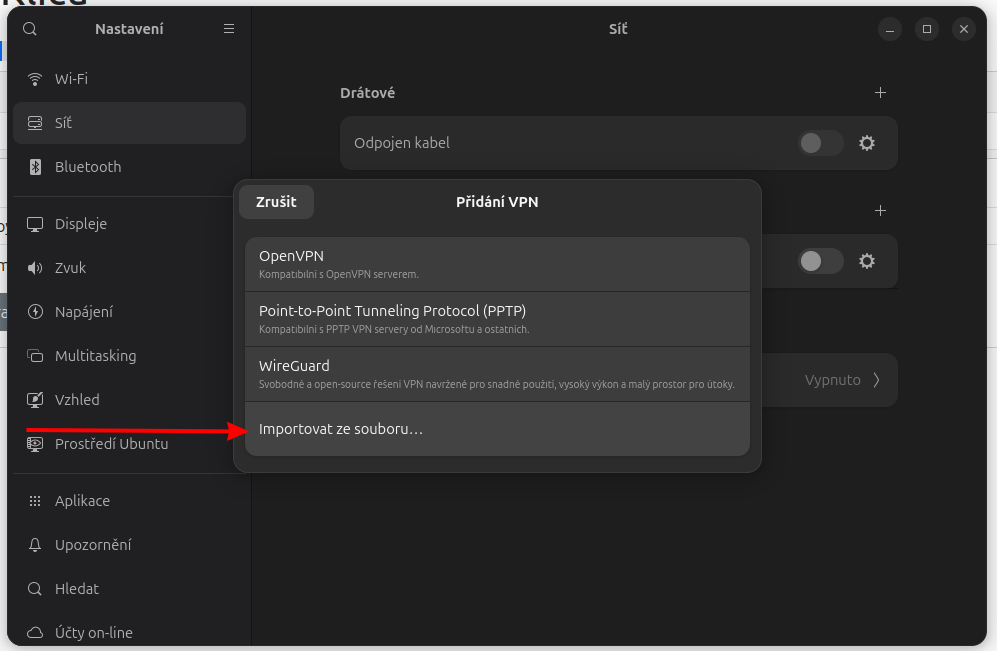
- Spusťe VPN tunel.
VPN tunel - Windows
- Pro používání wireguard klienta protřebuje instalovat wireguard na vašem zařízení. Na odkazu https://www.wireguard.com/install/ stáhněte a naistalujte
-
Spusťte applikaci WireGuard a stiskněte tlačítko Importovat tunel(y) ze souboru nebo Přidat tunel
a vyberte stáhnutý konfigurační soubor soubor.
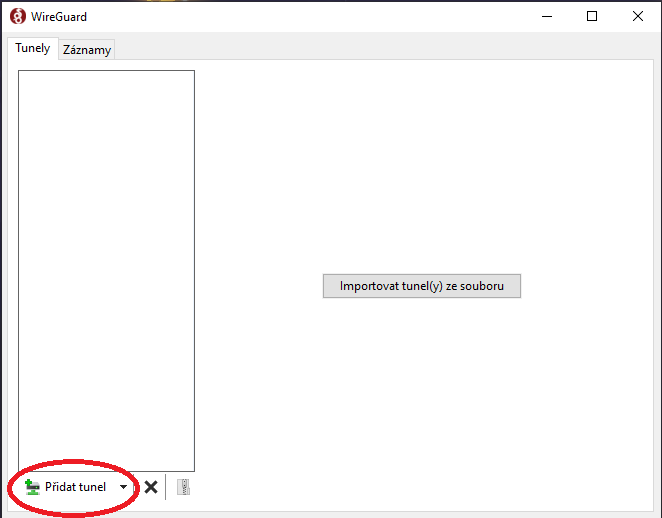
- Stiskněte tlačítko Aktivovat pro spuštění VPN tunelu.
VPN tunel - Android
- Pro používání wireguard klienta protřebuje instalovat wireguard na vašem zařízení. Ve obchodu aplikací vyhledejte aplikaci WireGuard od vývojáře WireGuard Development Team (https://play.google.com/store/apps/details?id=com.wireguard.android&pcampaignid=web_share)
-
Spusťte aplikace a vytvořte nový tunel přes 'importovat ze souboru nebo archivu'.
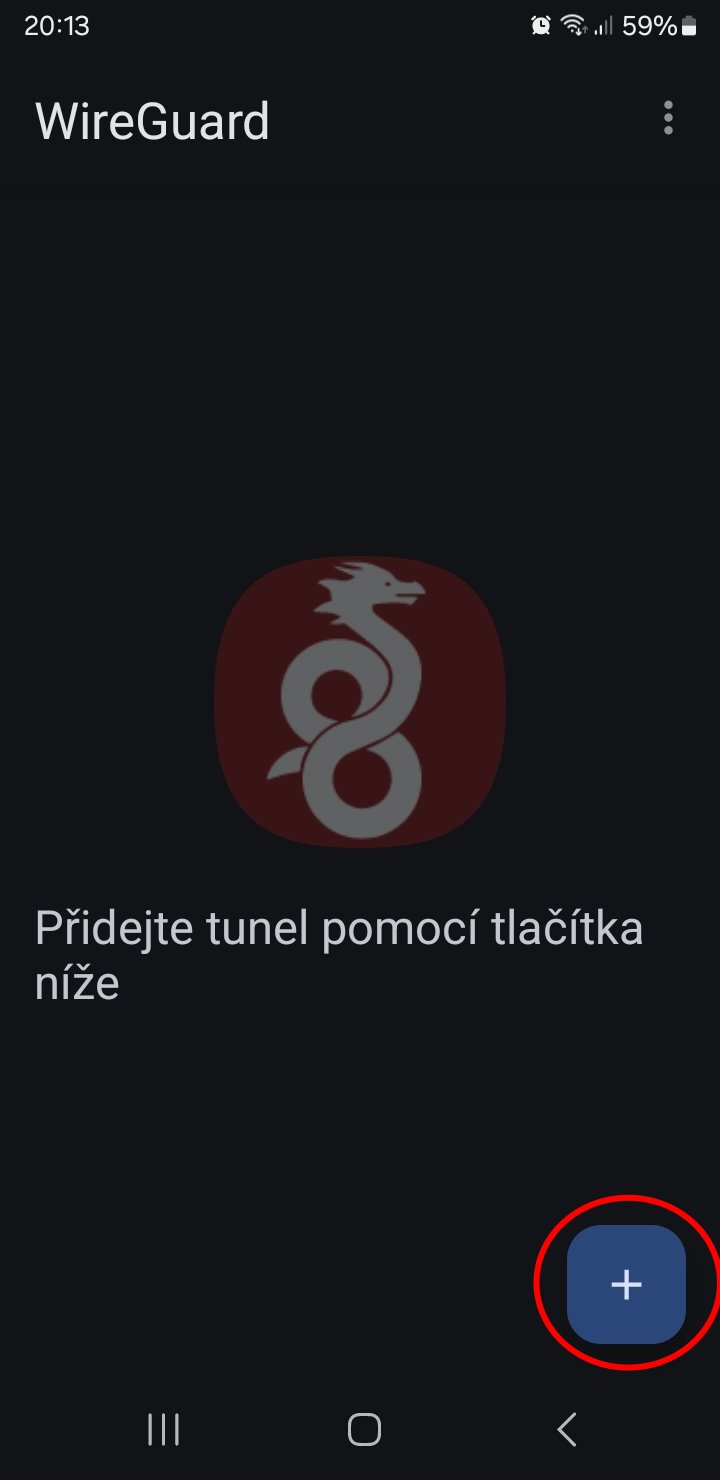
-
Nalezněte ve vašem průzkumníku souborů stáhnutý konfigurační soubor. Z největší
pravděpodobností bude uložen jako váš poslední stáhnutý soubor. Pokud konfigurační soubor má závorky
ve svém jméně, ve aplikaci 'Moje soubory' nebo podobně, přejděte
na 'Poslední soubory' nebo 'Interní pamět -> Downland' a seřaďte podle datumu.
Potom podržte na soubor a ve nastavení (v další -> přejmenovat) přejmenujte na název s jenom písmeny.
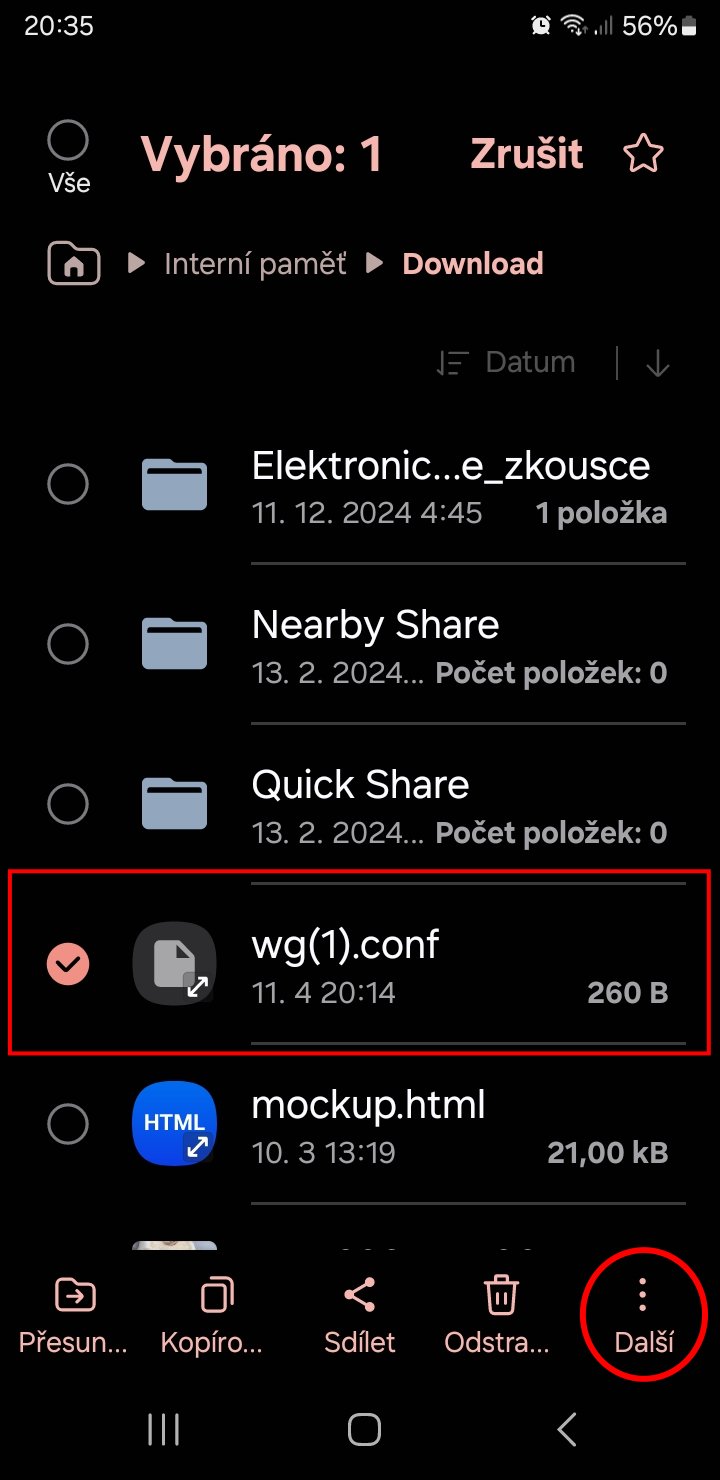
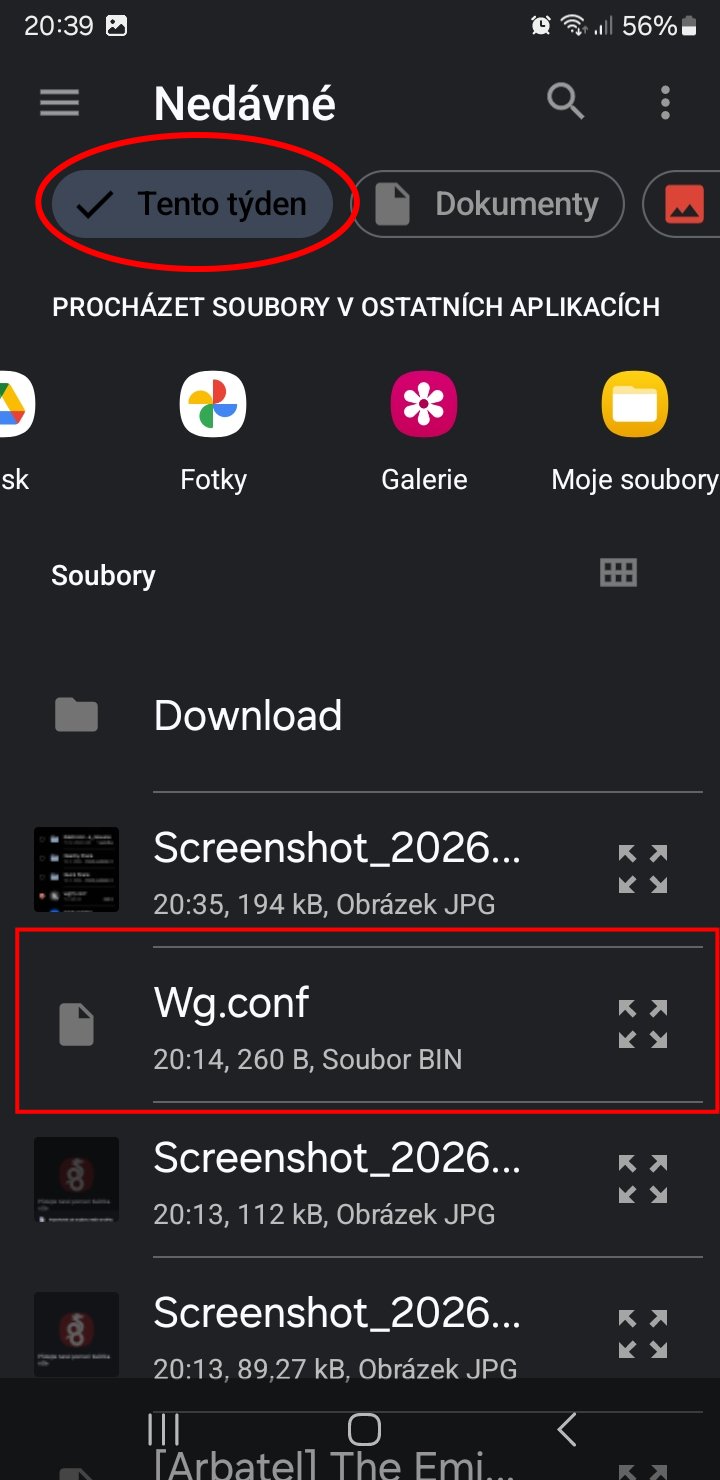
- Zapněte tunel v aplikaci.
Vytvoření rozhraní serveru
Ve levem horním rohu klikněte na text 'Servery', a zde klikněte na 'Vytvořit nové rozhraní serveru'.
- Jméno rozhraní je jméno, které se bude zobrazovat pro uživatele.
- Adresa sítě rozhraní je ip adresa sítě, která bude rozhraní serveru používat ke přidělení ip adres klientům
- Maska sítě určuje masku sítě danou adresou sítě rozhraní.
- Dosažitelná adresa rozhraní serveru je adresa (ip adresa nebo doména), kde se hledá server. Tato adresa musí být dosažitelná bez VPN serveru. Pokud vaše zařízení, kde se tento VPN server a jeho rozhraní serveru Wireguard nachází, je zapotřebí nastavit zařízení které jse dá dosáhnout z internetu směrovaní portu na adresu zařízení s VPN serverem.
- Port endpoitu k naslouchání je port, kde bude rozhraní serveru Wireguard naslouchat. Většinou 51820.
- Povolit klientům se připojit mezi sebou znamená, jestli bude povolena komunikace mezi klienty.
Používání serveru
Všechny informace jsou o běhu serveru jsou dosažitelné ze dashboardu rozhraní serveru
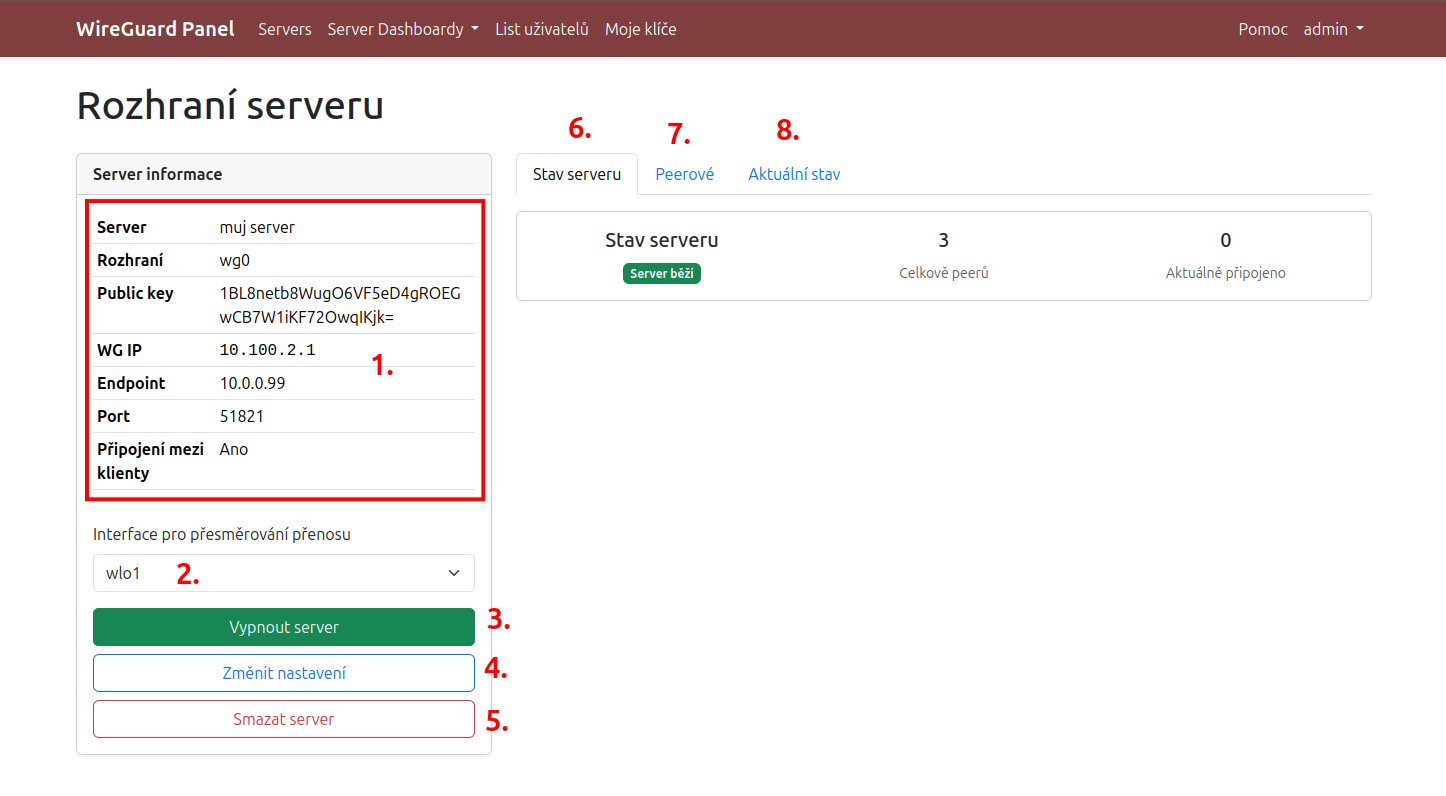
- List informací o serveru.
- Rozhraní pro přesměrování přenosu je jméno síťového rozhraní, kde se má provoz z VPN tunelu přesměrovat dále. Většinou je to eth0.
- Stav WireGuard rozhraní serveru. Zelené tlačítko znamená, že server beží, červerné tlačítko server neběží.
- Tlačítko pro změnu nastavení rozhraní.
- Smazat rozhraní.
- Lišta pro zobrazení statistikách rozhraní.
- Lišta pro zobrazení agregovaných datech o každém klientovi
- Lišta a aktuálnímu využívaní rozhraní pro každého klienta